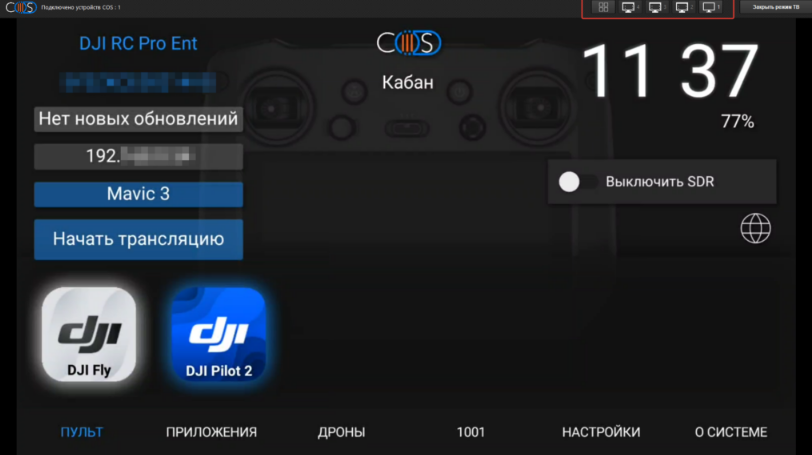
COS позволяет запустить трансляцию изображения в реальном времени с пульта DJI на устройствах на базе Android, iOS и Windows с помощью сервиса Solar по локальной сети и сети интернет. Обычная версия поддерживает трансляцию на 2 устройства, версия Companion PRO — до 8.
Планшет полностью дублирует нажатия на экран пульта, а на Windows управление происходит при помощи мыши.
Режимы для Трансляции:
Авто – программа сама найдет доступные устройства и добавит их IP адреса для трансляции)
Вручную – Ручная настройка (в настройках Companion вы сами вводите IP адреса нужных устройств)
Авто – программа сама найдет доступные устройства и добавит их IP адреса для трансляции)
Вручную – Ручная настройка (в настройках Companion вы сами вводите IP адреса нужных устройств)
Видеоинструкция
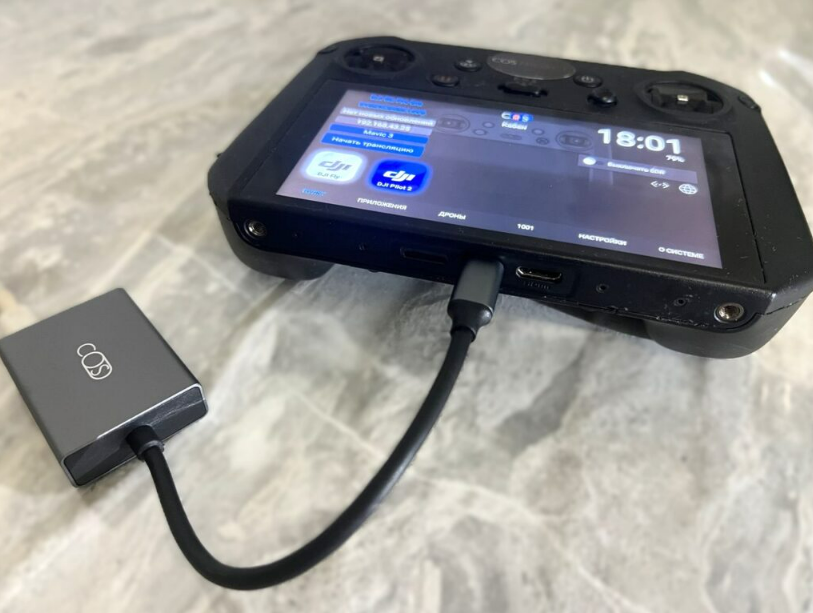
Подключаем пульт к локальной сети с помощью фирменного адаптера COS или Wi Fi
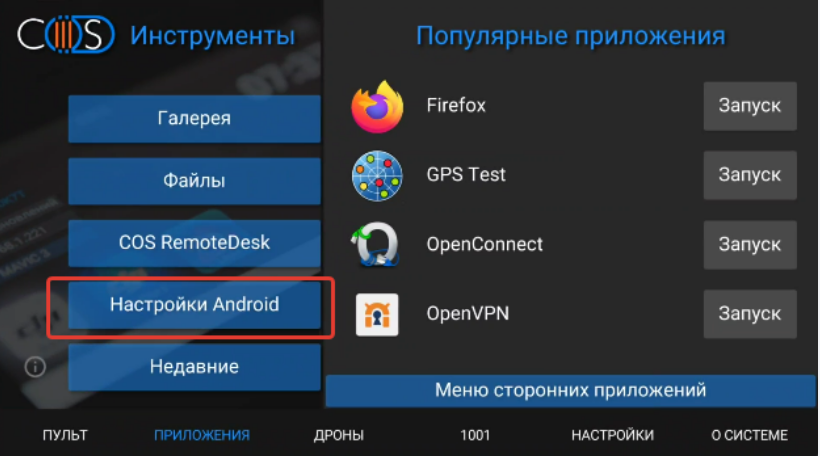
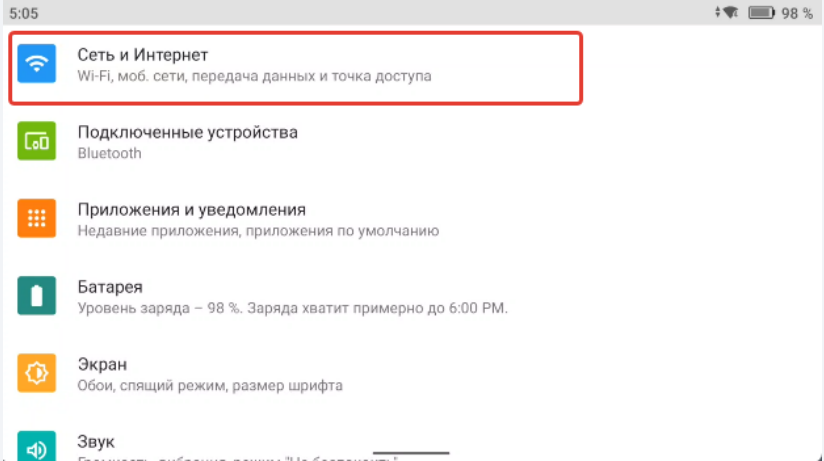
Чтобы подключиться к Wi-Fi, заходим в меню «Приложения» -> «Настройки Android» -> «Сеть и интернет» -> «Wi-Fi».
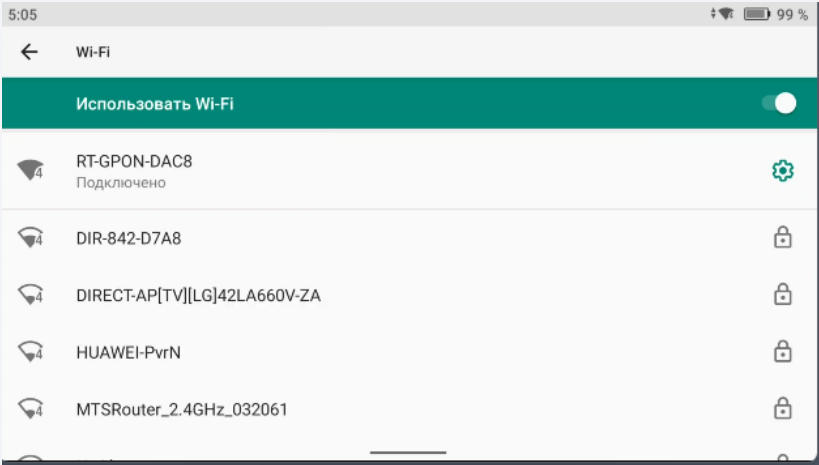
Можно воспользоваться быстрым способом подключения к Wi-Fi — опустить «шторку» или использовать горячие клавиши: назад + 5D вниз. Нажатием и удержанием значка «Wi-Fi» можно перейти в список сетей.
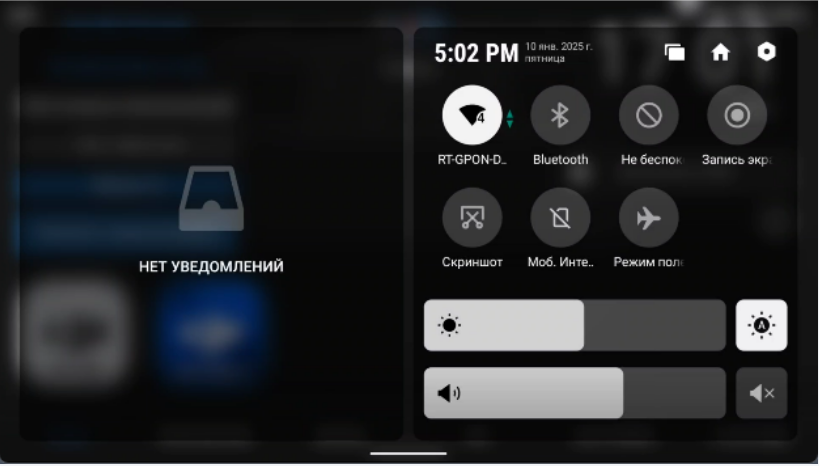
Внимание! ПК и пульт должны находится в одной локальной сети.
На устройстве Windows запускаем Companion (Companion S)
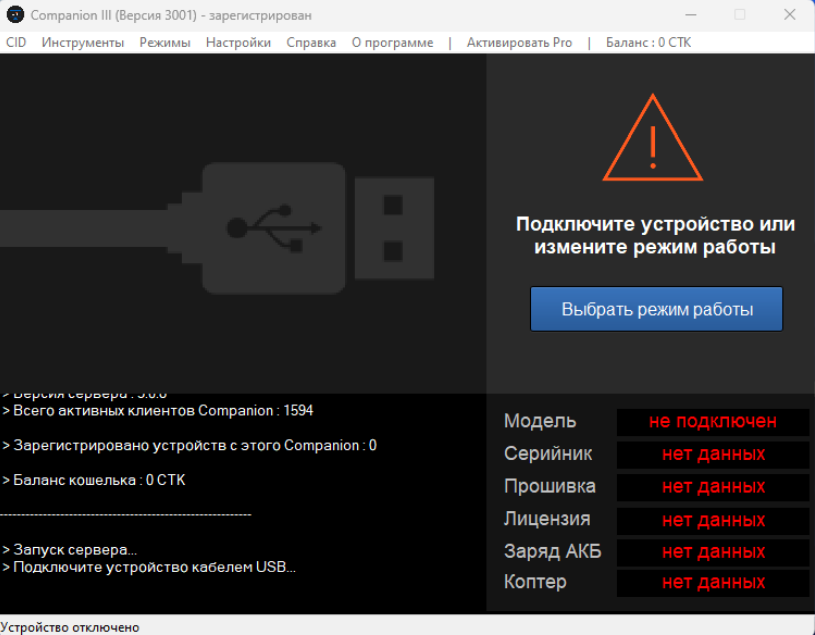
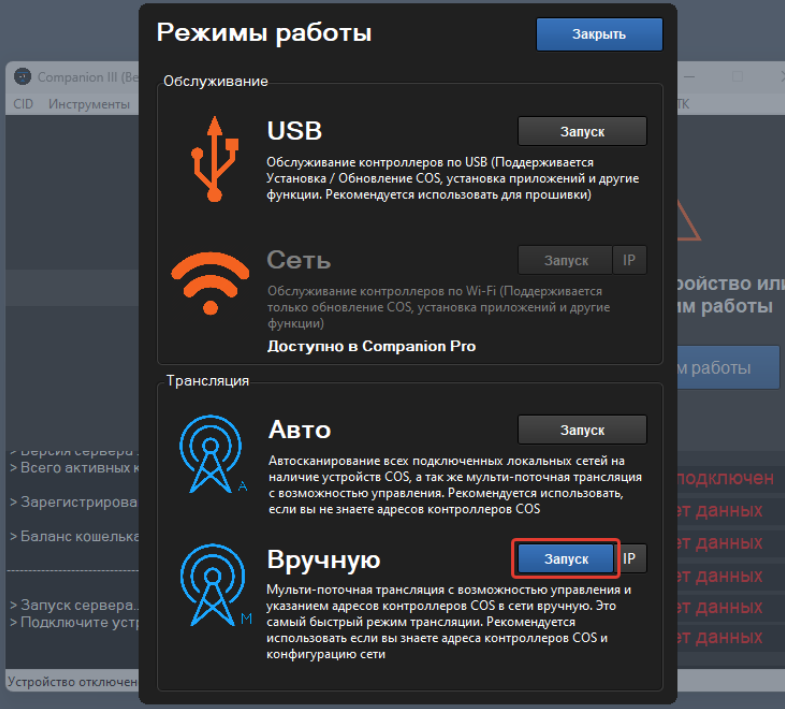
Нажимаем «Выбрать режим работы» и в разделе «Трансляция — Вручную» нажимаем кнопку «IP»
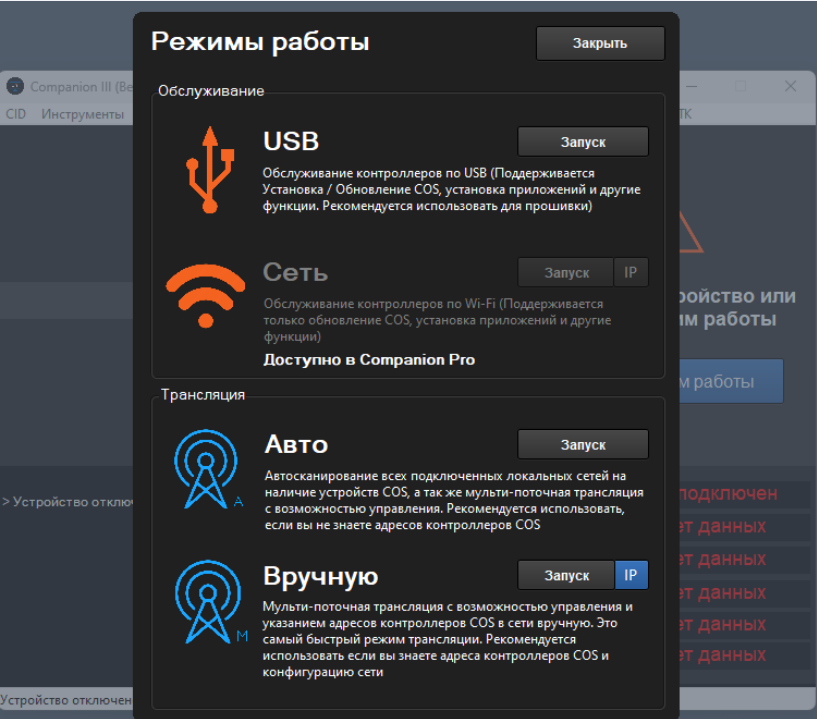
При выборе режима «АВТО» — поля IP адресов заполнятся автоматически найденными устройствами в сети, а при выборе ручной настройки — IP адреса устройств, с которых будет идти трансляция, требуется ввести самостоятельно, для этого нажимаем кнопку «IP» и в появившемся окне вводим данные пультов
Рекомендованный режим настройки трансляции — «Вручную»
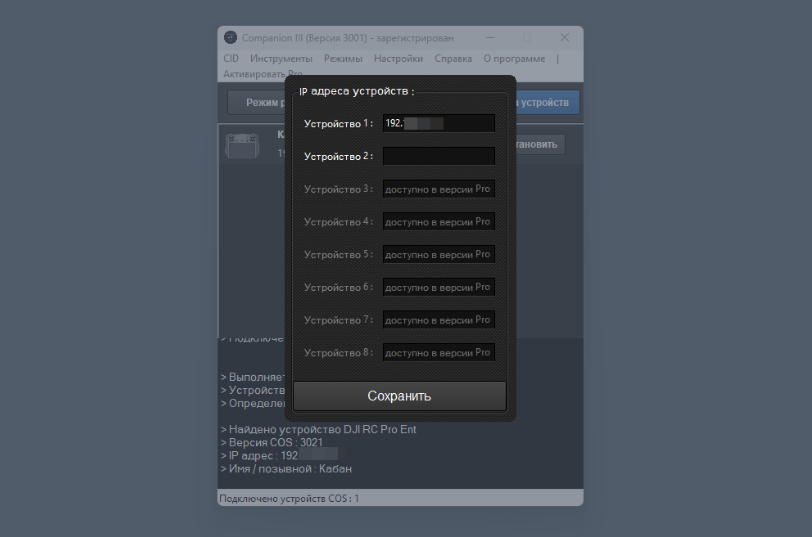
Вводим IP адреса пультов
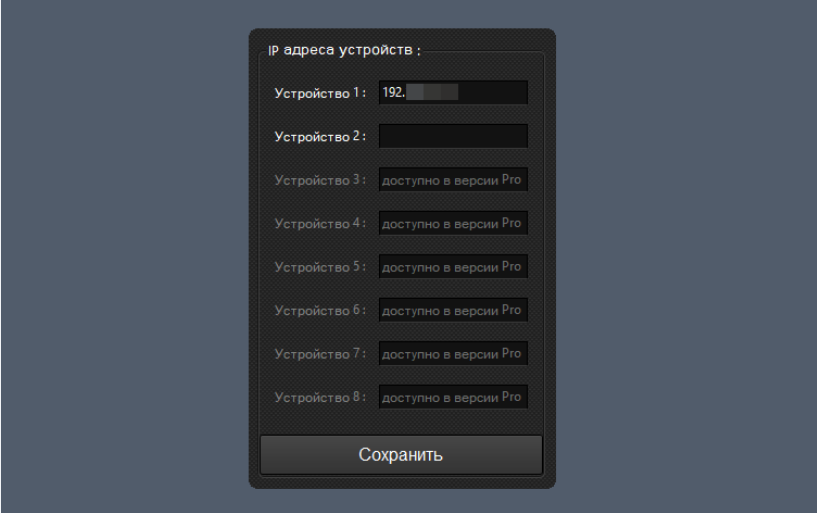
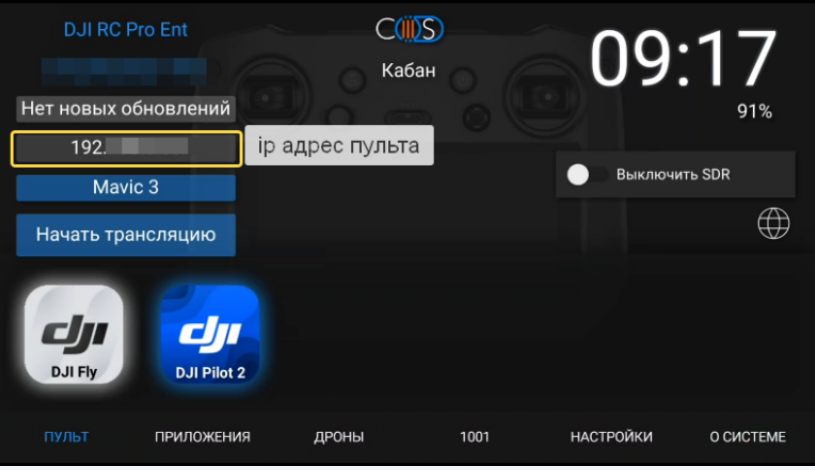
IP адрес пульта можно увидеть на главном экране устройства
Нажимаем кнопку «Сохранить»
Далее нажимаем «Запуск» — программа перезапустится
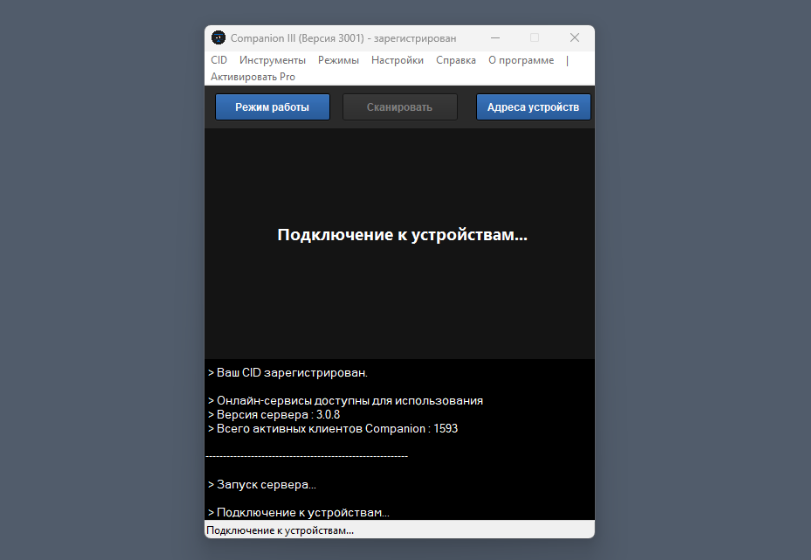
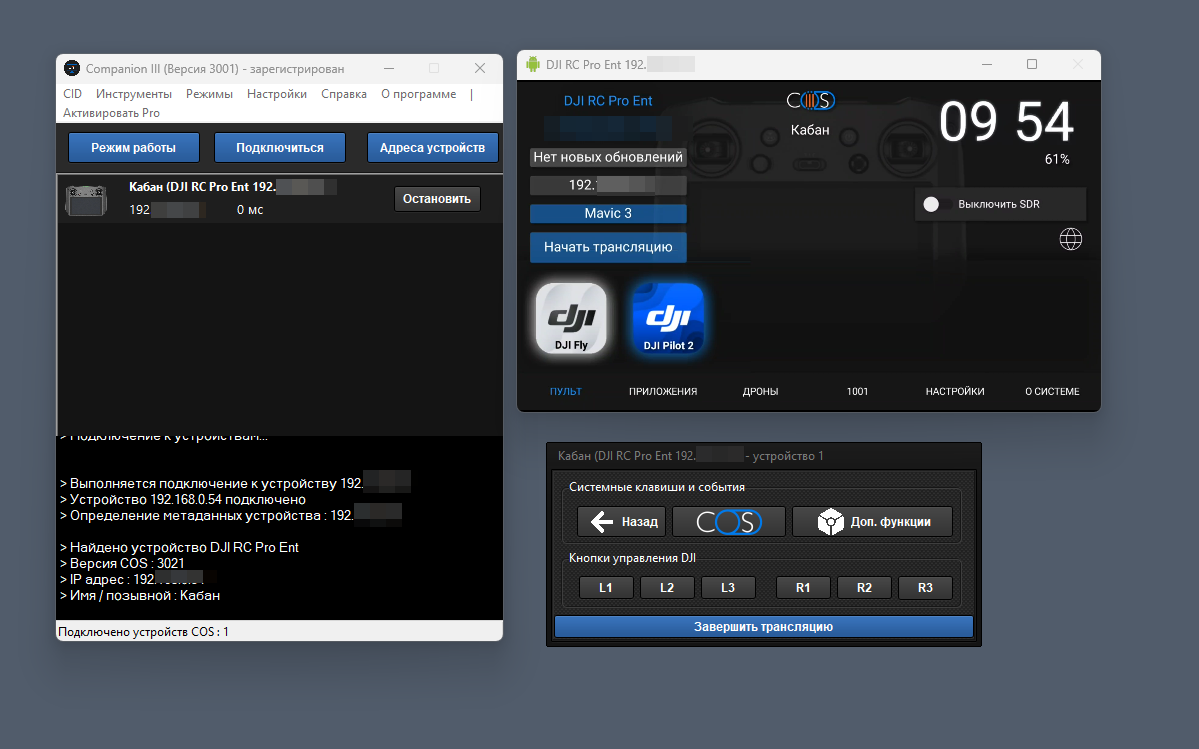
После перезагрузки появятся окна трансляции и окна управления кнопками пультов
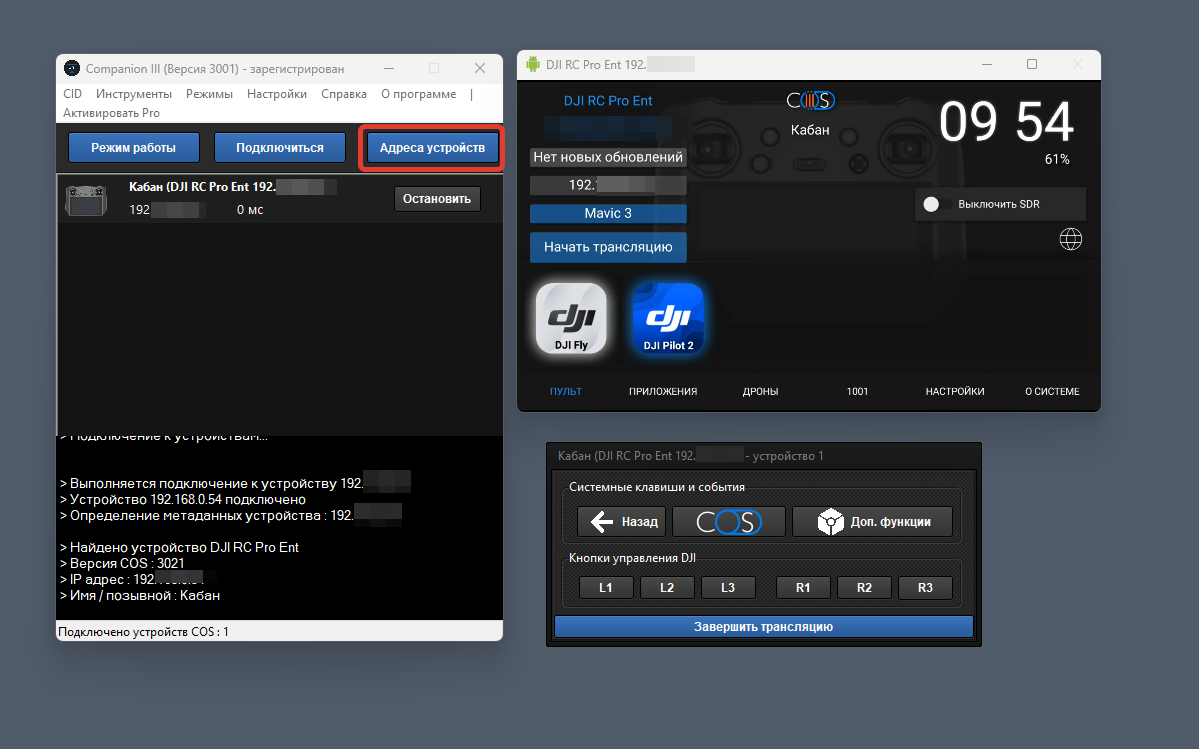
Для того чтобы добавить дополнительные пульты нажимаем кнопку «Адреса устройств» и вводим IP пультов
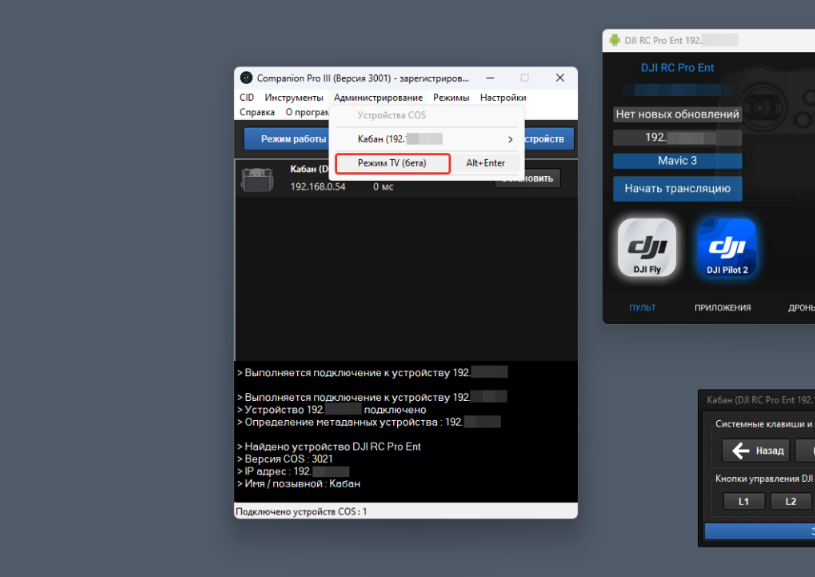
Обычная версия Companion поддерживает трансляцию до 2 устройств, версия Companion PRO — до 8, а также поддерживает «режим ТВ»
Для запуска «режима ТВ» переходим «Администрирование — Режим ТВ»
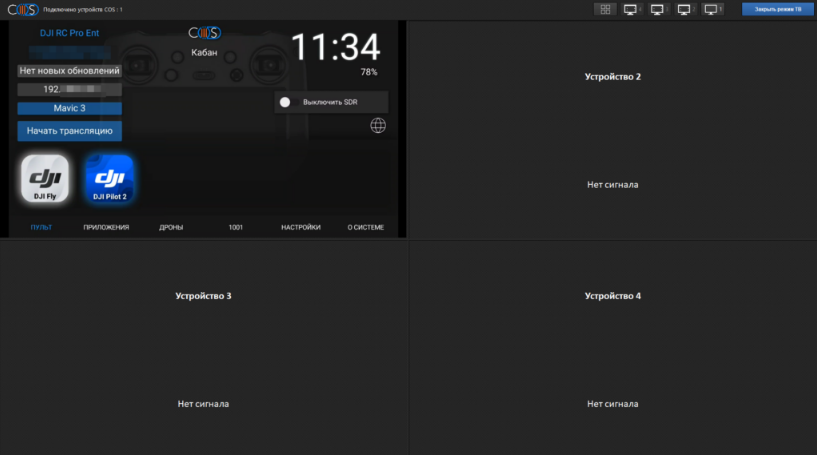
Для запуска на весь экран используем кнопки с номером экрана в правом верхнем углу