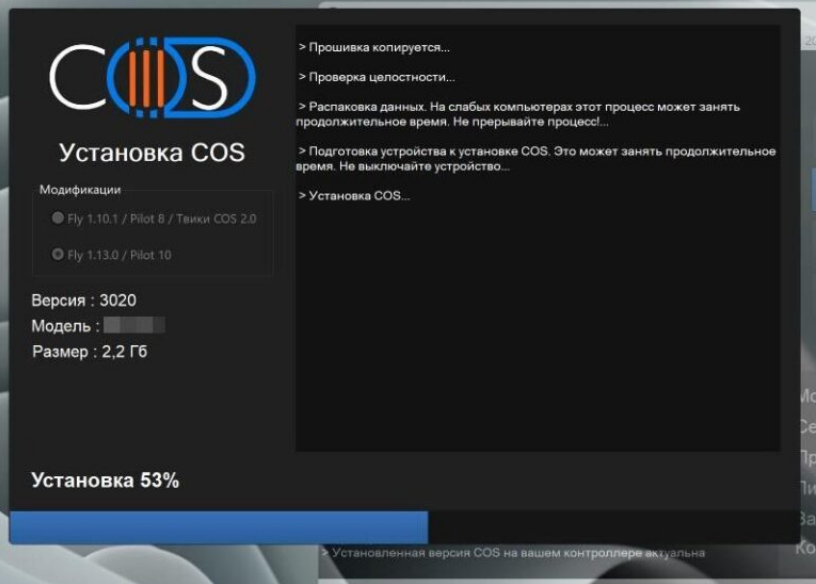
Если во время установки ONE процесс зависает, идет по кругу или появляется ошибка — не спешите паниковать. В большинстве случаев проблему можно решить самостоятельно. Ниже — чек-лист, который поможет выявить и устранить причину сбоя.
1. Проверьте вашу систему Windows
2. Полностью отключите антивирусы
Даже если антивирус кажется «дружелюбным», он может блокировать важные компоненты установки.
3. Проверьте кабель и USB-подключение
Некачественное или нестабильное соединение часто становится причиной ошибок.
4. Убедитесь, что хватает свободного места
Недостаток памяти на системном диске может остановить установку.
5. Проверьте активацию пульта
Если при включении пульта отображается выбор языка, это значит, что он ещё не активирован.
Что делать, если всё выполнено, но проблема осталась?
Если вы прошли все пункты, но установка ONE всё ещё не запускается или зависает:
Установка ONE требует соблюдения определённых условий. Небольшие отклонения в системе, кабеле или настройках могут повлиять на весь процесс. Следуйте этому чек-листу, чтобы устранить возможные проблемы и продолжить установку без сбоев.
1. Проверьте вашу систему Windows
- Убедитесь, что вы используете оригинальную версию Windows, а не модифицированную «сборку» или версию с твикерами и патчами для игр.
- Версия Windows должна быть не ниже 22H2. Чтобы проверить это, нажмите Win + R, введите winver и нажмите Enter.
- Если ранее вы использовали оптимизаторы системы, твики или сторонние настройки — это может нарушить процесс установки. Восстановите системные параметры по умолчанию, если есть сомнения.
2. Полностью отключите антивирусы
Даже если антивирус кажется «дружелюбным», он может блокировать важные компоненты установки.
- Удалите сторонние антивирусные программы полностью.
- Временно отключите Windows Defender — это тоже может повлиять на установку.
3. Проверьте кабель и USB-подключение
Некачественное или нестабильное соединение часто становится причиной ошибок.
- Используйте оригинальный или качественный USB-кабель без повреждений.
- Подключайте пульт напрямую к USB-порту компьютера, без USB-хабов.
- Проверьте, работают ли порты корректно (можно протестировать на другом устройстве).
4. Убедитесь, что хватает свободного места
Недостаток памяти на системном диске может остановить установку.
- Освободите минимум 20 ГБ на диске C.
- Очистите временные файлы, корзину и неиспользуемые программы при необходимости.
5. Проверьте активацию пульта
Если при включении пульта отображается выбор языка, это значит, что он ещё не активирован.
- Обязательно привяжите устройство к своему аккаунту перед началом установки. Без этого установка завершится с ошибкой.
Что делать, если всё выполнено, но проблема осталась?
Если вы прошли все пункты, но установка ONE всё ещё не запускается или зависает:
- Сделайте полный сброс пульта до заводских настроек.
- Замените USB-кабель и попробуйте другой USB-порт.
- Перезапустите процесс установки с самого начала, следуя инструкции.
Установка ONE требует соблюдения определённых условий. Небольшие отклонения в системе, кабеле или настройках могут повлиять на весь процесс. Следуйте этому чек-листу, чтобы устранить возможные проблемы и продолжить установку без сбоев.